

複数配送指定について
一度のご注文で、複数の配送先へ商品を配送することが可能です。
また、会員登録の上、配送先を登録することで、次回以降は配送先の住所入力が不要になります。
お中元やお歳暮など、複数の配送先へお届けする際とても便利な機能です。ぜひお試しください。
01. 購入する全ての商品をカートに入れる
全ての配送先分の商品をカートに入れて、購入手続きに進んでください。
02. ログイン、または購入画面でお客様情報を入力
すでに会員登録をされている方はログイン、会員登録がまだの方は新規会員登録を行ってください。
会員登録がまだの方は、ご注文の際の入力情報でも登録できますのでご利用ください。
ログインすると、購入画面で自動的にお客様の住所情報が呼び出されます。
初めてのご注文の場合は、購入画面でお客様情報を入力します。
一番下に会員登録の有無選択ボタンがありますので「会員登録する」を選択し、パスワードを設定してください。
登録すると次回からお客様情報を入力する手間が省けます。
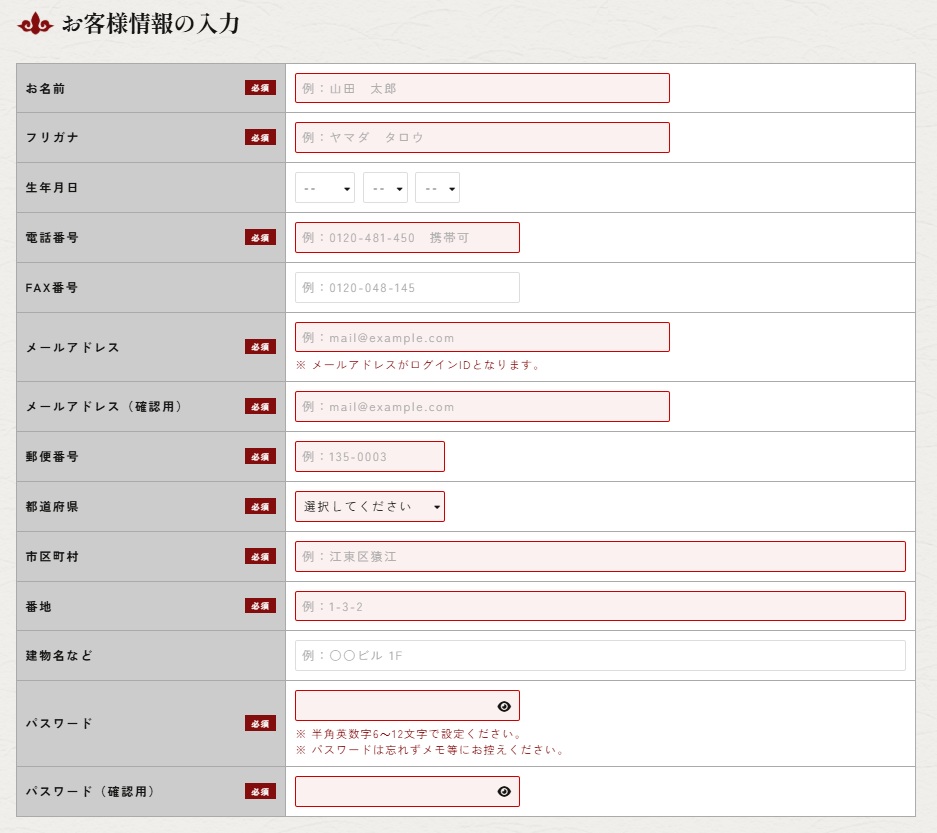
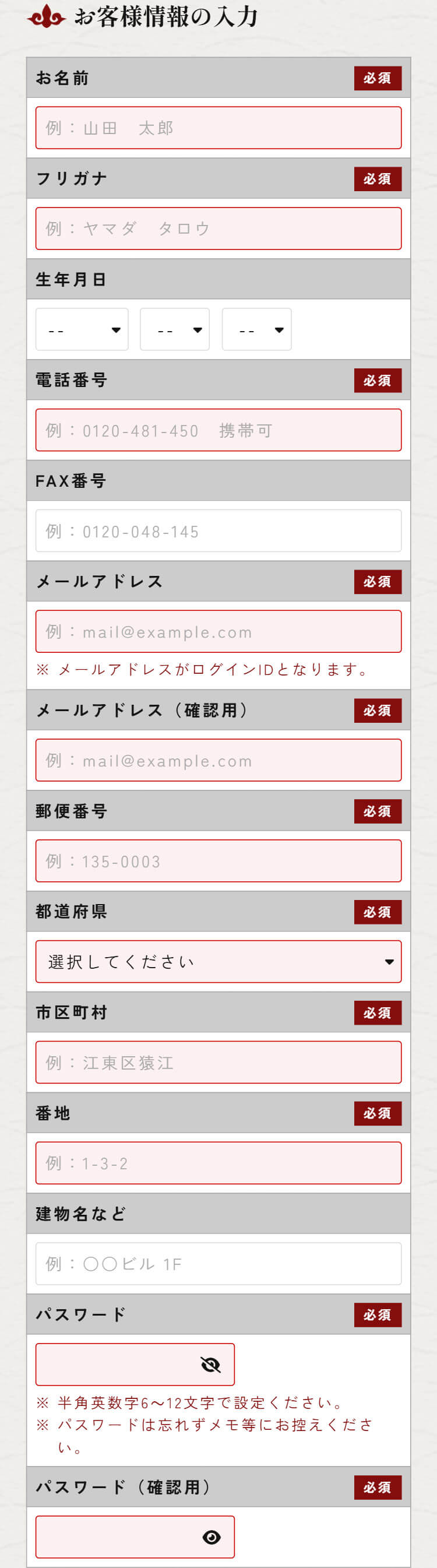
03. 「ご自宅用のみの方はチェック」を選択せずに、「ご注文手続きへ進む」を押してください。
「ご自宅用のみの方はチェック」を選択すると、複数配送指定はできなくなります。
ご自宅+別住所への配送をされる方も、「ご自宅用のみの方はチェック」の選択はしないでください。

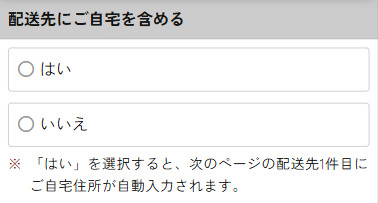
04. 依頼主(送り主)情報入力欄にて、配送先にご自宅を含めるかどうかを選択してください。
- ご自宅+別住所の場合:「はい」を選択
- 複数の別住所の場合 :「いいえ」を選択、または何も選択しない
「はい」を選択すると、次のページの配送先1件目にご自宅住所が自動入力されます。

05. 「+お届け先を追加」を押して、次のページで1件目の配送先情報をご入力ください。
手提げやのしをご希望の方は、配送先ごとに1つずつご設定ください。
便利な配送先登録・呼び出し機能
配送先情報の入力欄にある「お届先情報の登録」で「登録する」を選択すると、入力した情報が保存され、次回以降は簡単に呼び出すことができます。
登録済みの住所を呼び出す場合は、配送先情報の入力欄一番上の「登録先情報から選択」から呼び出したい配送先を選択すると、内容が自動入力されます。
06. ご入力した配送先1件に対して、お届けする商品の振り分けを行ってください。
2件目以降の配送先情報の入力と振り分けは、次のページで行えます。
1件目の振り分けが完了しましたら、「+次のお届け先へ移動」を押して、次のページへ移動ください。
(※配送先の追加は、最大15件までです)
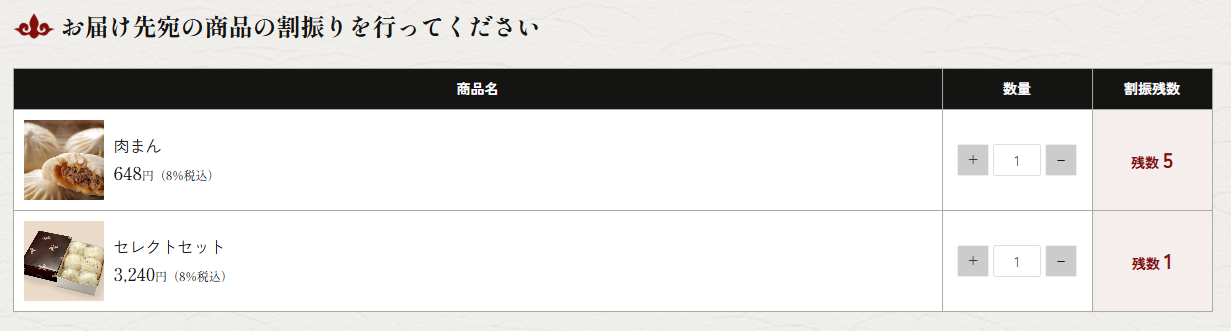
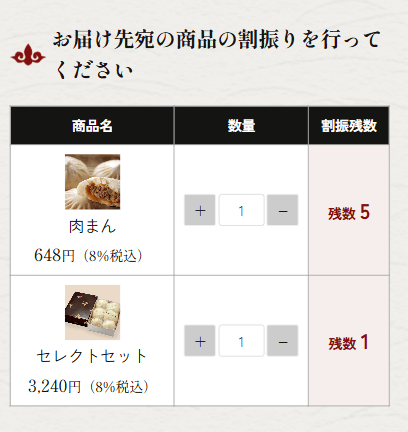
07. 次のページで、2件目の配送先情報をご入力して、振り分けを行ってください。
3件目以降の振り分けについては、2件目と同様の方法になります。
配送先のご入力・商品の振り分けを全て終えましたら、「配送指定、割振りを終えて次へ」ボタンを押して、次のページへ移動ください。